Usbforwindows
- Wie behebe ich langsame Abfragen in WordPress?
- Wie beschleunige ich eine WordPress-Abfrage?
- Wie optimiere ich SQL-Abfragen in WordPress?
- Wie verwende ich ein Abfragemonitor-Plugin?
- Verlangsamt Jetpack WordPress?
- Warum ist mein WordPress-Backend so langsam??
- Was ist das beste Cache-Plugin für WordPress??
- Kann WordPress Millionen von Beiträgen verarbeiten??
- Wie viele Beiträge kann WordPress verarbeiten?
- Wie optimiere ich manuell eine WordPress-Datenbank?
Wie behebe ich langsame Abfragen in WordPress?
Das werden wir für Sie tun:
- Gehen Sie unsere Checkliste zur Fehlerbehebung durch, um die Ursache Ihres WordPress-Geschwindigkeitsproblems zu identifizieren.
- Komprimieren Sie alle Bilder auf Ihrer Website mit verlustfreier Komprimierung (damit sie so schnell wie möglich geladen werden, ohne so viel Speicherplatz zu belegen)
- Überprüfen Sie Ihre Plugins und beheben Sie Geschwindigkeitsprobleme nach Bedarf.
Wie beschleunige ich eine WordPress-Abfrage?
Feinabstimmung von WordPress für Geschwindigkeit (Erweitert)
- Teilen Sie lange Beiträge in Seiten auf.
- Reduzieren Sie externe HTTP-Anfragen.
- Reduzieren Sie Datenbankaufrufe.
- WordPress-Datenbank optimieren.
- Post-Revisionen begrenzen.
- Deaktivieren Sie Hotlinking und Leeching Ihrer Inhalte.
- Verwenden Sie bei Bedarf Lazy Loading.
- Website-Firewall auf DNS-Ebene verwenden.
Wie optimiere ich SQL-Abfragen in WordPress?
WordPress kann anfällig für langsamere Abfragen in der Tabelle wp_posts sein, wenn Sie eine große Datenmenge und viele verschiedene benutzerdefinierte Beitragstypen haben. Wenn Sie feststellen, dass die Abfrage Ihres Beitragstyps langsam ist, ziehen Sie in Betracht, vom benutzerdefinierten Beitragstyp-Speichermodell zu einer benutzerdefinierten Tabelle überzugehen.
Wie verwende ich ein Abfragemonitor-Plugin?
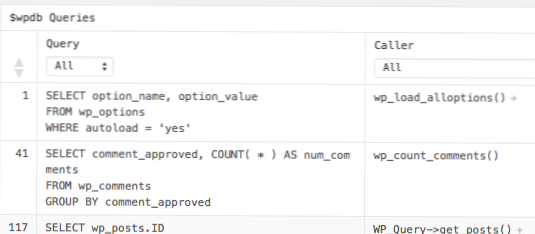
So verwenden Sie den WordPress-Abfragemonitor? Nachdem Sie Query Monitor installiert und aktiviert haben, müssen Sie zu Plugins → Installierte Plugins → Query Monitor → Einstellungen gehen und dann auf die Schaltfläche „Authentifizierungs-Cookie setzen“ klicken. Sehen wir uns nun jeden Abschnitt des Query Monitor-Plugins im Detail an.
Verlangsamt Jetpack WordPress?
Jetpack verlangsamt Ihre Website nicht. Sie mögen Jetpack vielleicht nicht, aber es ist kein Bandbreitenfresser. Für ein Plugin, das viel kann, ist es verdammt stromlinienförmig. Als ich die drei separaten Plugins hinzufügte, sahen wir einen viel dramatischeren Anstieg der Ladezeiten gegenüber Jetpack.
Warum ist mein WordPress-Backend so langsam??
Der einfachste Weg, ein langsames WordPress-Dashboard zu reparieren, besteht darin, Plugins mit hoher CPU-Leistung zu entfernen, die Heartbeat-API zu deaktivieren, Ihre Datenbank zu bereinigen und ressourcenhungrige Aufgaben mit Query Monitor zu identifizieren. Hosting, Cache-Plugins und CDNs sind ebenfalls der Schlüssel zur Beschleunigung Ihres WordPress-Administrators.
Was ist das beste Cache-Plugin für WordPress??
Lesen Sie weiter, um alles über die besten WordPress-Caching-Plugins zu erfahren und was sie für Sie tun können.
- WP-Rakete. WP Rocket ist ein erstklassiges WordPress-Caching-Plugin mit drei angebotenen Zahlungsplänen plans. ...
- Cache-Enabler. ...
- Kometen-Cache. ...
- W3 Gesamtcache. ...
- WP-Super-Cache. ...
- WP Schnellster Cache. ...
- Hyper-Cache.
Kann WordPress Millionen von Beiträgen verarbeiten??
Wie viele Beiträge kann WordPress verarbeiten? WordPress kann buchstäblich Millionen von Beiträgen verarbeiten. Die einzigen Beschränkungen für die Anzahl der Beiträge, Seiten, Bilder, Medien usw. bestehen weder bei WordPress selbst noch bei Ihrem WordPress-Theme.
Wie viele Beiträge kann WordPress verarbeiten?
Möchten Sie die Anzahl der auf Ihrer WordPress-Blogseite angezeigten Beiträge ändern?? Standardmäßig zeigen alle WordPress-Archivseiten maximal 10 Beiträge pro Seite an. Sie können sie jedoch ganz einfach über Ihre Dashboard-Einstellungen ändern und so viele Artikel anzeigen, wie Sie möchten.
Wie optimiere ich manuell eine WordPress-Datenbank?
Um Ihre WordPress-Site manuell zu optimieren, müssen Sie zunächst über Ihren Hosting-Provider auf PHPMyAdmin zugreifen. Sie müssen sich bei cPanel anmelden, dann das PHPMyAdmin-Tool öffnen und zu Datenbanken navigieren. Wählen Sie dann die Datenbank aus, die Sie optimieren möchten. Wählen Sie dann Alle prüfen aus, um alle Tabellen zu optimieren.